Wil je online facturen maken zonder een heel factuurprogramma te leren? In het Winstwaker-portaal zit de Factuurhub: daar maak, verstuur en volg je verkoopfacturen. Hieronder staat de complete route — van klant tot betaald — met echte schermen.
Gerelateerd: factuur maken met AI · klant aanmaken · bank koppelen · facturatie als dienst
Wat is de Factuurhub?
De Factuurhub is het onderdeel van het Winstwaker-portaal waar jij verkoopfacturen beheert: de rekeningen die jij naar klanten stuurt.
Dat is iets anders dan:
- Instellingen → facturatie — facturen van Winstwaker aan jou (abonnement)
- Upload documenten — inkoopfacturen en bonnen die jij ontvangt
Open in het menu links Factuurhub. Je ziet je facturen in Visueel of Lijst, met filters: Alles, Open, Achterstallig, Betaald, Concept.
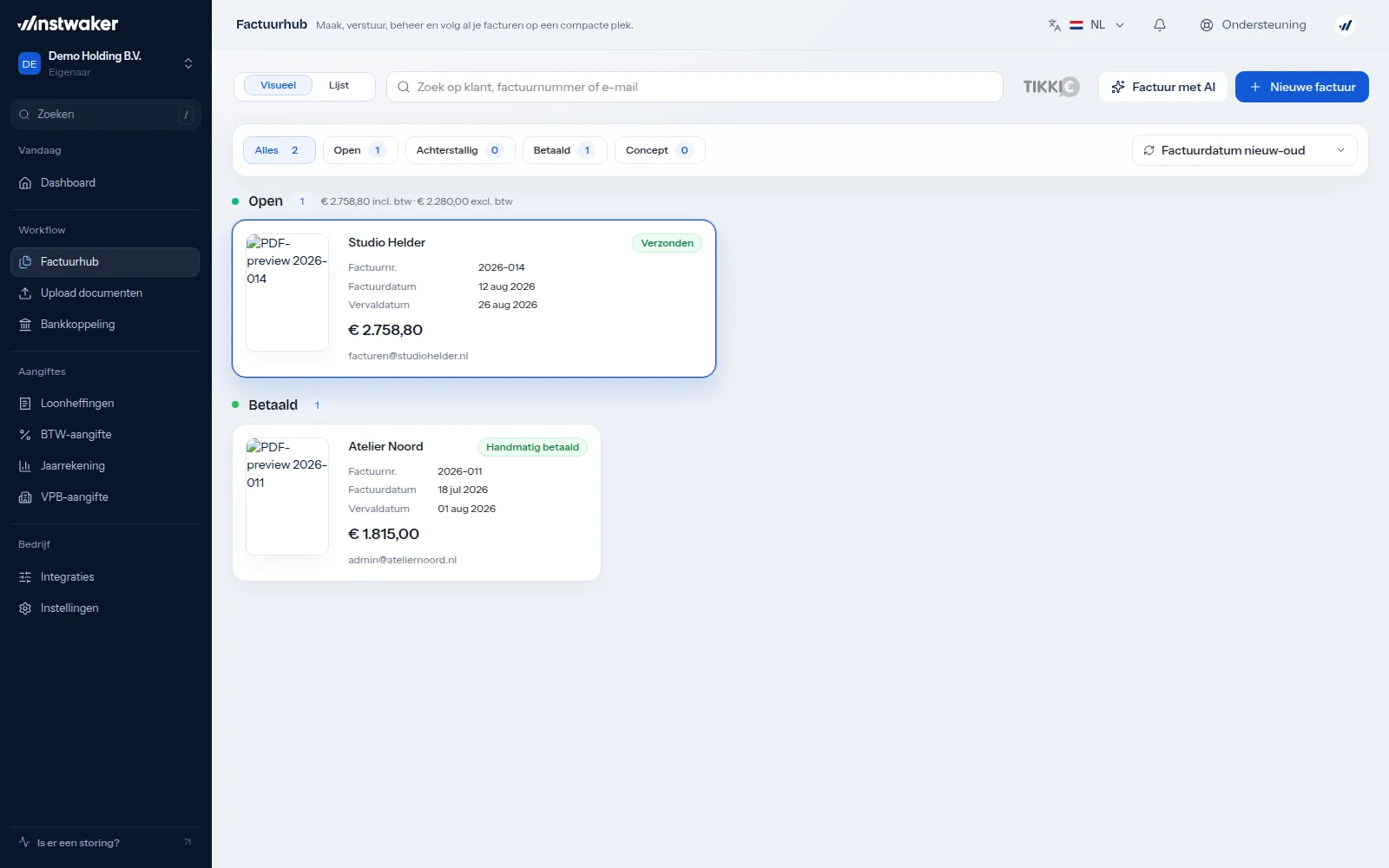
Bovenaan staan twee startroutes:
- + Nieuwe factuur — zelf invullen met live preview (deze pagina)
- Factuur met AI — in gewone taal beschrijven; uitgebreid in Factuur maken met AI
Stap 1 — Nieuwe factuur openen
Klik + Nieuwe factuur. Links zie je meteen een realtime preview. Rechts vul je gegevens in. Wat je typt, zie je links terug — zo voorkom je rare PDF’s.
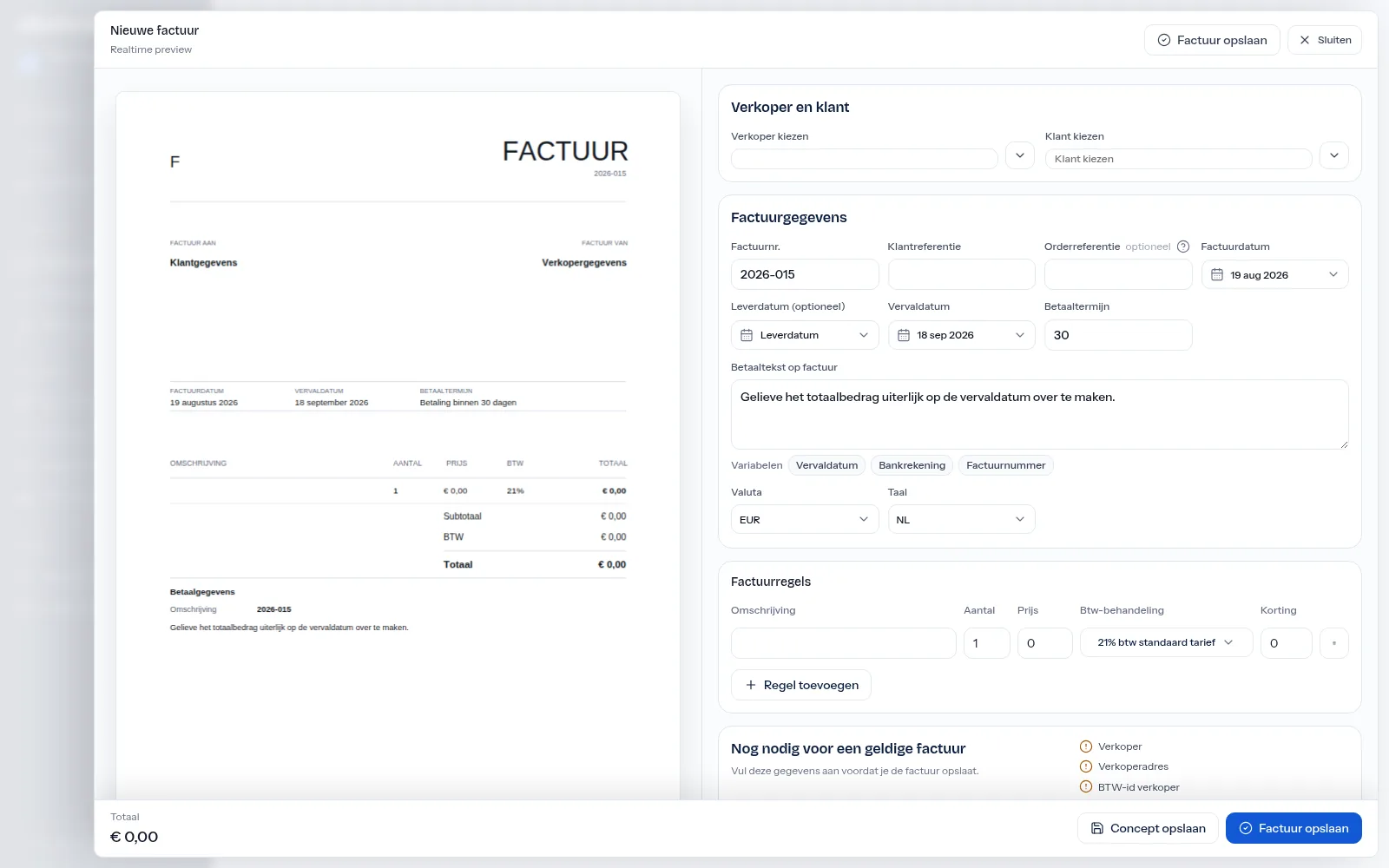
Stap 2 — Klant (en verkoper) kiezen of aanmaken
Onder Verkoper en klant:
- Kies je verkoper (jouw bedrijfsgegevens, logo, template).
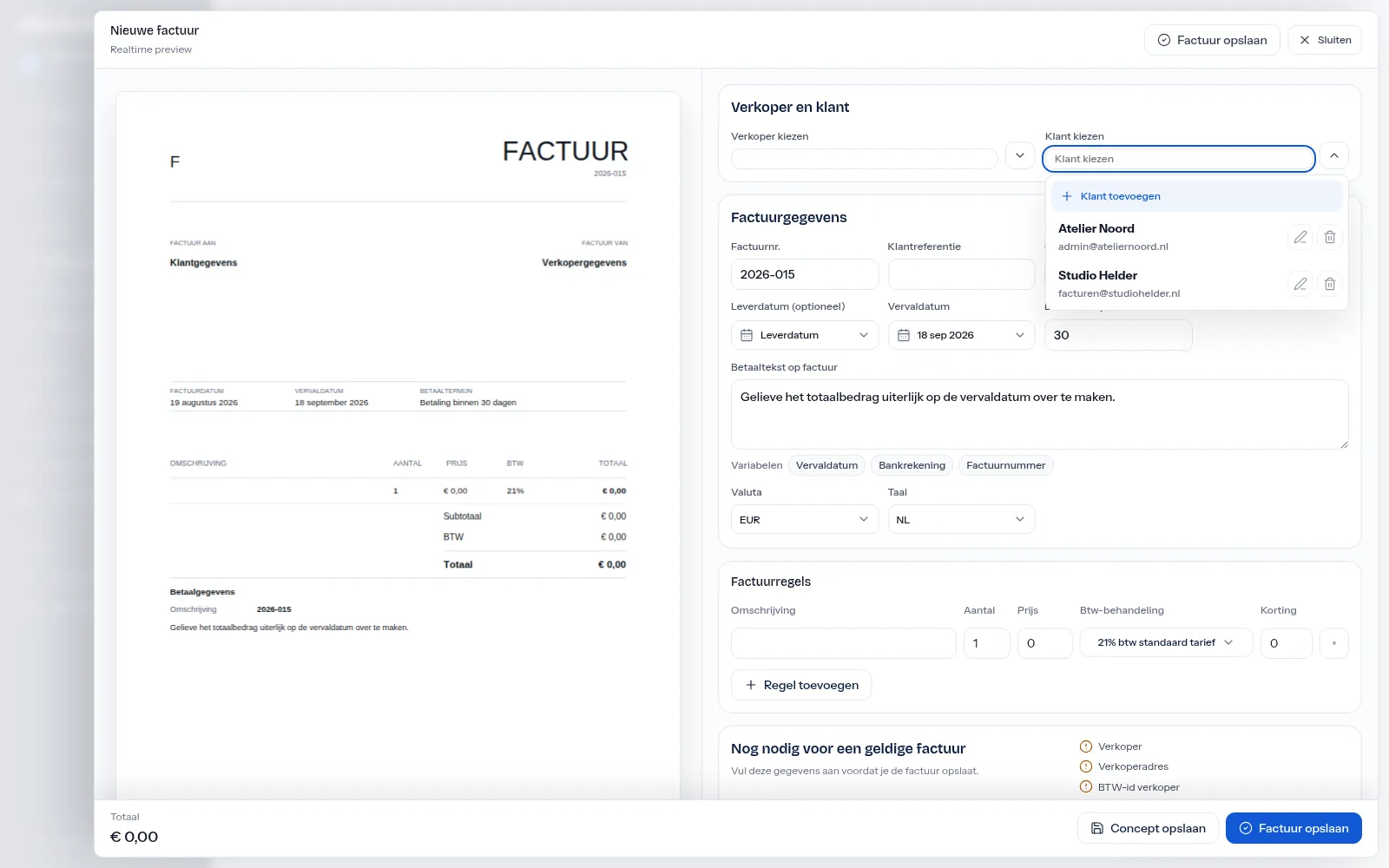
- Open Klant kiezen.
- Staat de klant er nog niet? Klik + Klant toevoegen.
In het klantvenster vul je in: naam, contactpersoon, e-mail, telefoon, adres, btw-nummer en optioneel een referentie. Daarna Sluiten — de klant staat klaar voor deze én volgende facturen.
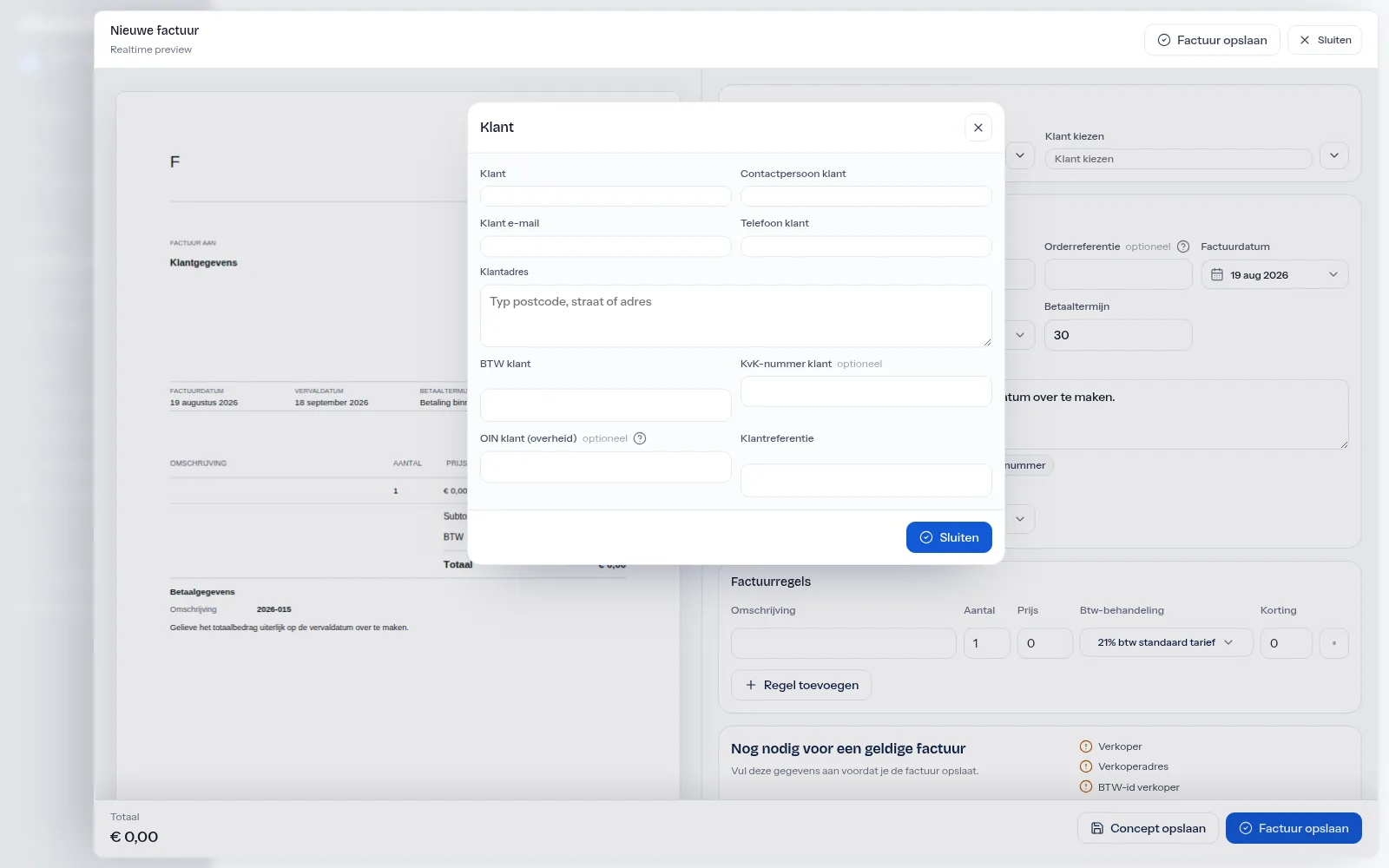
Uitgebreide velduitleg: Klant aanmaken in de Factuurhub.
Stap 3 — Factuurregels: factuurgegevens en regels toevoegen
Controleer:
- factuurnummer (vaak al voorgesteld)
- factuurdatum, vervaldatum, betaaltermijn
- betaaltekst op de factuur (met variabelen zoals factuurnummer)
- valuta en taal. Voor een buitenlandse klant zet je de taal op Engels in gratis factuur maken.
Vul daarna factuurregels in: omschrijving, aantal, prijs, btw-behandeling (bijv. 21%), eventueel korting. Voeg regels toe met Regel toevoegen.
Tip: twijfel je over btw (verlegd, 0%, ICP)? Vraag je boekhouder — één keer goed is goedkoper dan later corrigeren.
Stap 4 — Concept of opslaan
- Concept opslaan — je wilt later verder
- Factuur opslaan — inhoud klopt; daarna kun je PDF of e-mail doen
Stap 5 — Versturen en “uitgegeven”
Vanuit de factuur: PDF downloaden of E-mail versturen. De eerste PDF of e-mail betekent: de factuur is uitgegeven. Daarna kun je hem niet meer vrij wijzigen.
Statussen: Concept → Open / Verzonden → Achterstallig → Deels betaald / Betaald. Op openstaande facturen kun je een herinnering sturen.
Stap 6 — Herinneren bij openstaand: betalingen volgen
Met een bankkoppeling kunnen klantbetalingen automatisch op open facturen landen. Zonder bank markeer je handmatig Als betaald als je weet dat het binnen is.
Zo houd je debiteuren bij zonder Excel — precies wat ook bij Facturatie & debiteuren als dienst hoort.
Handige extras
- Terugkerend — vaste reeks conceptfacturen (abonnement/dienst). Verzenden blijft een bewuste klik.
- Templates — per verkoper huisstijl, kleur, logo.
- AI-factuuragent — sneller bij uren of terugkerende klanten: Factuur maken met AI.
Wat hoort hier níet?
- Creditnota maken heeft in de hub nog geen aparte knop — meld bij je boekhouder of contact.
- Inkoopfacturen upload je via Upload documenten, niet via Factuurhub.
Volgende stappen
- Klant aanmaken
- Factuur met AI goedkeuren
- Bank koppelen
- Of neem contact op als je facturatie liever uitbesteedt