Sinds 1 januari 2026 kun je in Shopify niet meer simpelweg een access token kopiëren uit de admin. Custom apps maak je via het Shopify Dev Dashboard, en de koppeling verloopt met een Client ID en een Client secret. Klinkt ingewikkelder dan het is — in een paar minuten staat je winkel gekoppeld aan Winstwaker.
Je hebt drie dingen nodig: je winkeldomein (het .myshopify.com-adres), een Client ID en een Client secret. Winstwaker gebruikt die om server-to-server een Admin API-toegangstoken op te halen. Geen App Store, geen app-review.
Stap 1 — Maak een custom app aan
- Ga in je Shopify-admin naar Instellingen → Apps en verkoopkanalen.
- Klik rechtsboven op Apps ontwikkelen en daarna op Build apps in Dev Dashboard.
- Klik op Create app, geef de app een herkenbare naam (bijvoorbeeld
Winstwaker) en maak hem aan.
Stap 2 — Scopes, Client ID en Client secret
Open in de app Access → Scopes en zet deze rechten aan:
read_orders— je bestellingen. Dit is genoeg om te koppelen; Shopify levert dan de orders van de laatste 60 dagen.read_products— product- en SKU-namen (optioneel, maar handig voor nette boekingen).
Wil je ook orders van meer dan 60 dagen terug? Vraag dan read_all_orders aan. Shopify zet dat recht achter een aanvraag, maar dat is een formaliteit: het verzoek wordt direct goedgekeurd. Geeft Shopify toch een melding bij Release, haal read_all_orders dan even weg; met read_orders werkt de koppeling al.
Winstwaker leest alleen; er worden nooit gegevens naar je winkel geschreven.
Stap 3 — Release en installeer de app
- Klik op Release om de versie te activeren.
- Open de app en klik rechtsboven op Install app.
Deze tweede klik is de stap die het vaakst wordt vergeten. Zonder installeren mislukt de koppeling met de melding app_not_installed — zelfs als je Client ID en Secret helemaal kloppen.
Stap 4 — Kopieer je gegevens
- Open in de app Settings → Credentials.
- Kopieer de Client ID.
- Onthul en kopieer het Client secret.
Je winkeldomein vind je onder Instellingen → Domeinen: het is het .myshopify.com-adres dat als Primary staat gemarkeerd (bijvoorbeeld jouwwinkel.myshopify.com). Vul in Winstwaker dat volledige adres in — niet alleen jouwwinkel zonder .myshopify.com, en niet je eigen .nl-domein.
Stap 5 — Shopify-boekhouding: koppel je winkeldomein
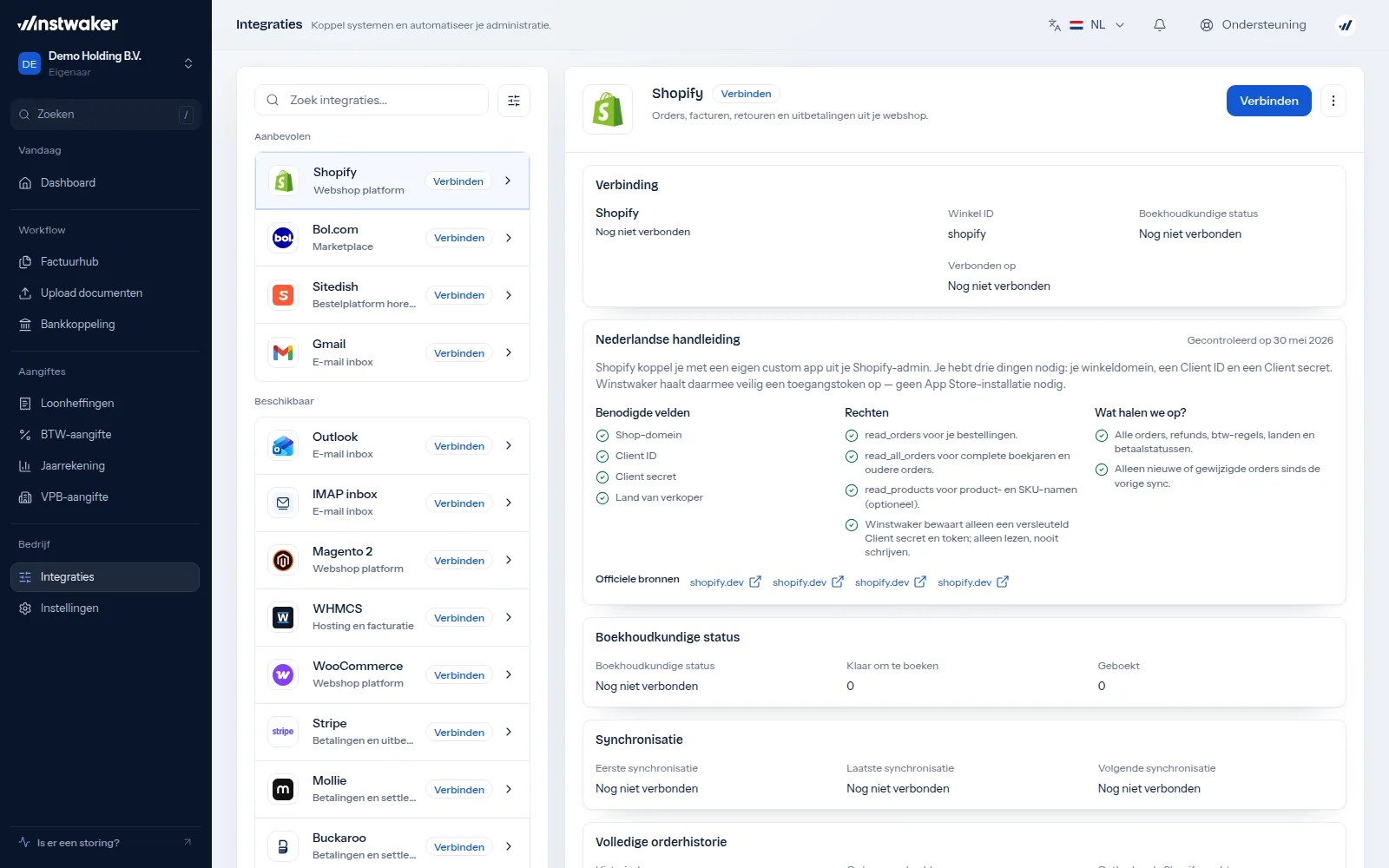
Ga in Winstwaker naar Integraties, klik op de Shopify-kaart en vul in:
- Shop-domein — bijvoorbeeld
jouwwinkel.myshopify.com - Client ID — de zojuist gekopieerde Client ID
- Client secret — het Client secret
Klik op Test connection om te controleren of alles klopt, en daarna op Save connection. Winstwaker haalt vervolgens automatisch je orderhistorie op en ververst het Admin API-token zelf (Shopify-tokens verlopen elke 24 uur).
Problemen oplossen
app_not_installed— Open de app in het Dev Dashboard en klik op Install app.- Melding dat
read_all_orderseen aanvraag vereist — Vraag het recht aan in je app-instellingen; Shopify keurt dat direct goed. Lukt dat niet meteen, haalread_all_ordersdan uit de scopes en geef de versie opnieuw vrij. Metread_orderswerkt de koppeling al. - Alleen recente orders — Zonder
read_all_ordershaalt Shopify de laatste 60 dagen op. Oudere orders? Vraagread_all_ordersaan in je app-instellingen (Shopify keurt dat direct goed), klik op Release en synchroniseer opnieuw. - Ongeldig domein — Gebruik het
.myshopify.com-adres uit Instellingen → Domeinen (het Primary-domein), niet je eigen.nl-domein.
Liever niet zelf klussen? Stuur je Shopify-gegevens veilig naar je vaste aanspreekpunt bij Winstwaker, dan koppelen wij het voor je.