Veel leveranciers sturen facturen per e-mail. Met een mailbox-koppeling komen die bijlagen in Winstwaker terecht — zonder dat je elke PDF apart downloadt en uploadt.
Mailbox versus handmatig uploaden
| Mailbox | Handmatig uploaden | |
|---|---|---|
| Handig bij | Facturen die per mail binnenkomen | Bonnen, scans, PDF’s op je telefoon/pc |
| Jij doet | Eenmalig koppelen (+ eventueel filter) | Per bestand uploaden |
| Startpunt | Integraties | Documenten |
Beide mogen naast elkaar. Kies wat past bij hoe jij facturen ontvangt.
Waar koppel je de mailbox?
Open in het portaal Integraties. Daar vind je mailbox-opties zoals Gmail, Outlook en IMAP, naast webshops en betaaldiensten.
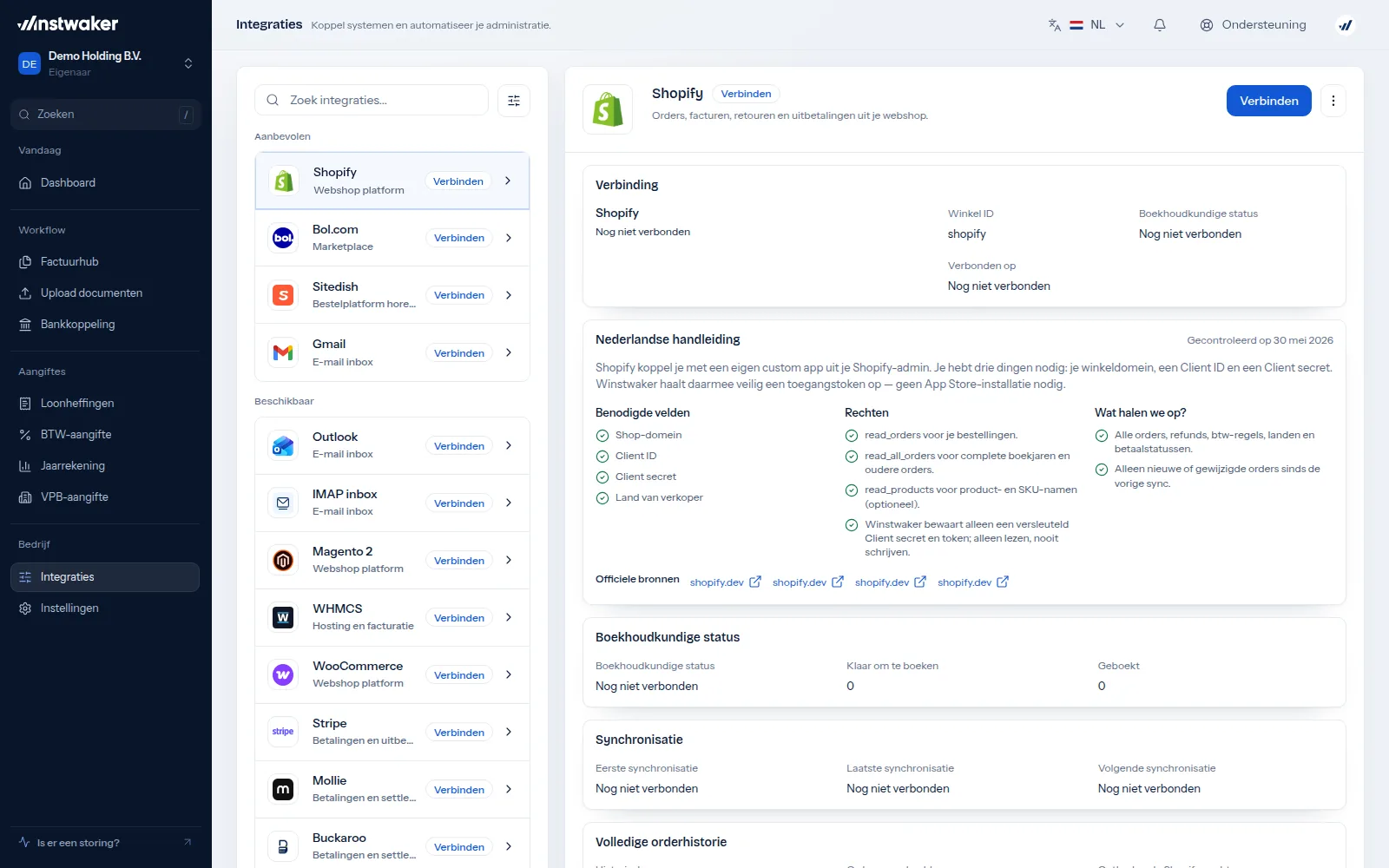
Meer context: Integraties-overzicht.
Gmail koppelen, Outlook of IMAP
- Log in op app.winstwaker.nl.
- Ga naar Integraties.
- Zoek Gmail (of open de mailbox-categorie).
- Klik om te verbinden en rond de toestemming af bij Google.
- Kies het account dat leveranciersfacturen ontvangt.
- Terug in het portaal: controleer of de status verbonden is.
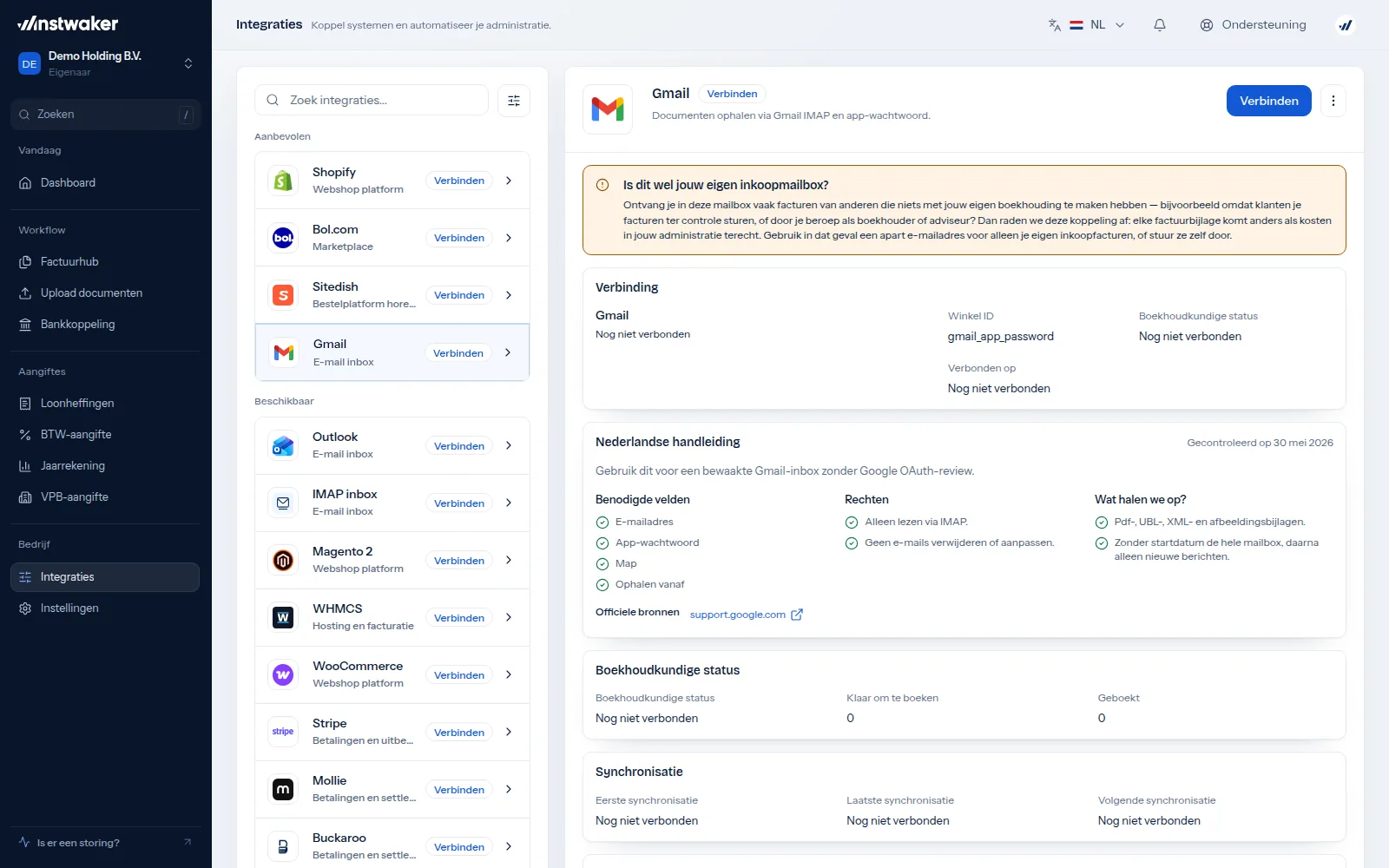
Outlook of IMAP? Zelfde route via Integraties — kies Outlook of IMAP en volg de inlog- of serverstappen van je provider.
Wat doet de mailbox daarna?
- Nieuwe mails met factuurbijlagen kunnen als document binnenkomen.
- Daarna geldt hetzelfde als bij upload: AI leest mee, je boekhouder verwerkt of stelt een vraag.
- Jij hoeft geen boekingen te maken; lever aan en keur alleen als er iets voor je klaarstaat.
Handige gerelateerde uitleg in het portaal: Help · Integraties en documenten aanleveren.
Praktische tips
- Gebruik bij voorkeur een mailbox of label waar vooral leveranciersfacturen landen.
- Stuur geen privémail-chaos naar de boekhouding — filters schelen vragen.
- Ontbreekt een bijlage in de mail? Upload de PDF via Documenten.
- Eerste week? Zie ook Start hier.